部屋の中
書いた人管理人
公開した日
カテゴリ使い方
このページでは、部屋に入ってから、話す・絵文字やスタンプや画像を送る・自分の見た目や音を変えるまでを紹介します。
(他のページへは使い方の目次からどうぞ)
部屋の画面
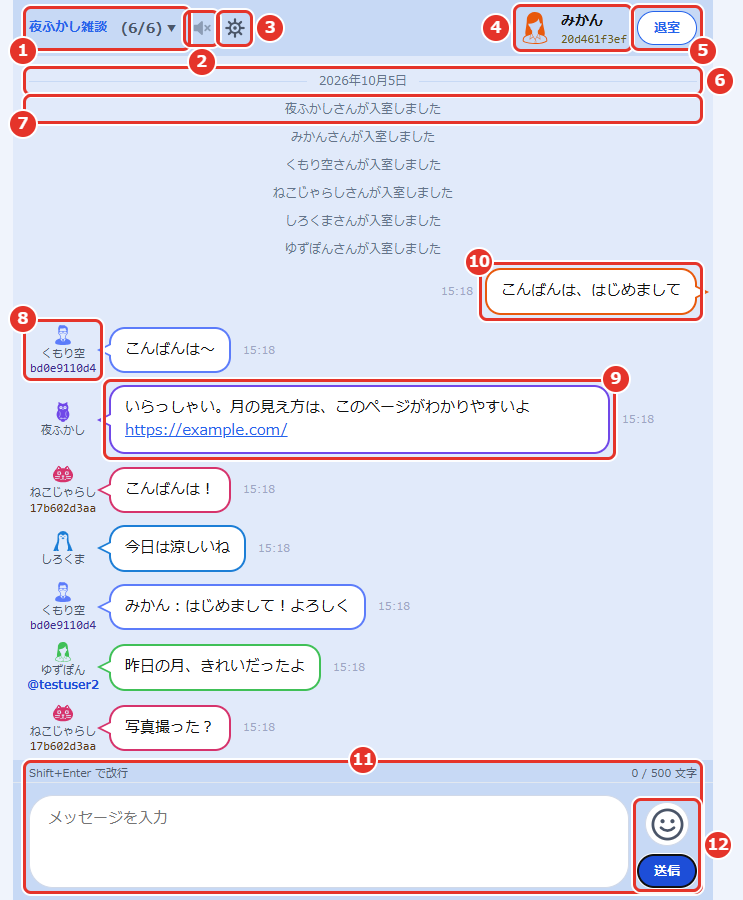
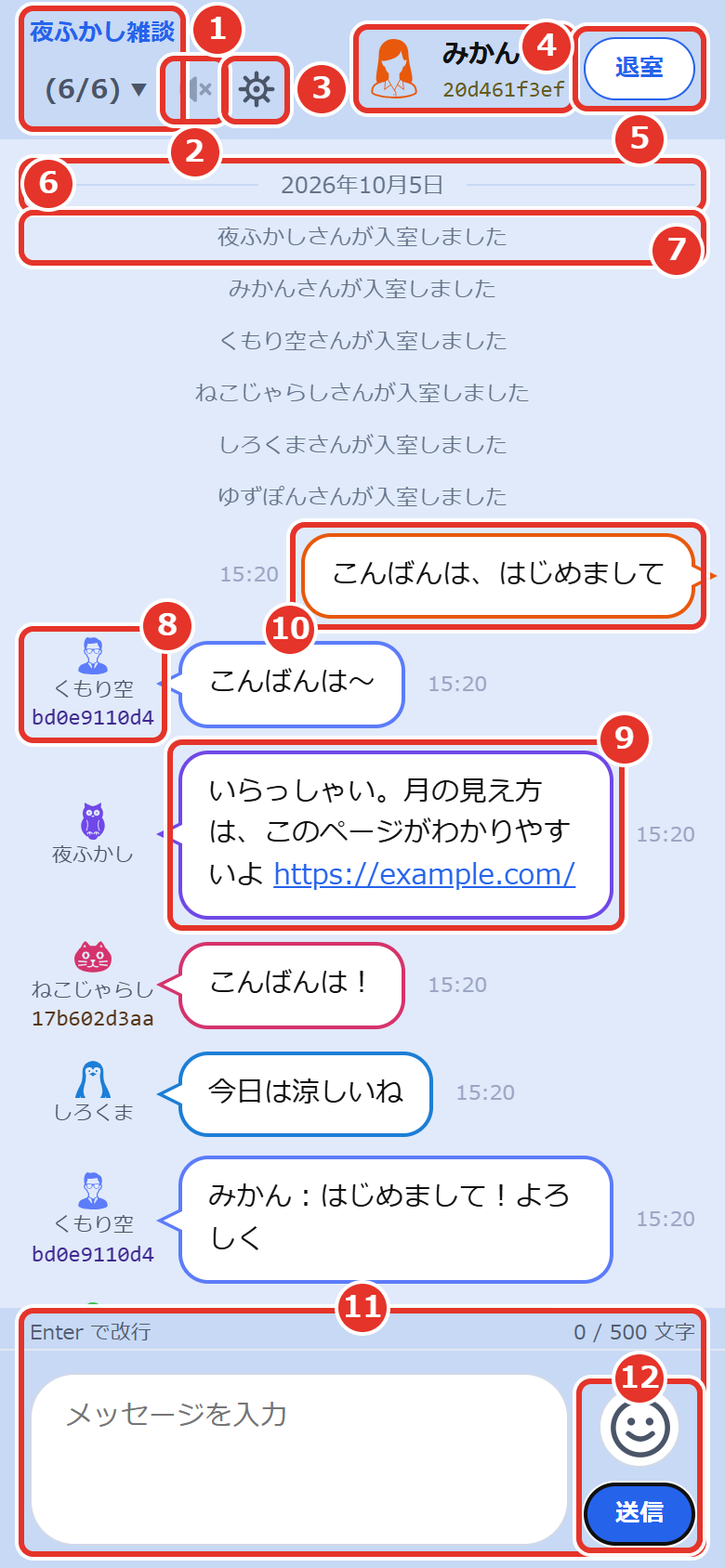
- 部屋の名前と、今の人数/定員。押すと参加者の一覧が開きます。くわしくは「こっそり話す・非表示」で。
- スピーカー:通知音のオン・オフを、その場で切り替えます。×が付いているときはオフです。歯車の中の「通知音」と同じものです。
- 歯車:設定を開きます。くわしくは下の「自分の見た目と音を変える」で。
- 自分の名前とアイコン。トリップを付けていると、名前の下に印が出ます。
- 退室:部屋を出て、ラウンジに戻ります。名前や設定はそのまま残るので、すぐ別の部屋に入れます。
- 日付の区切り:日付が変わると出ます。
- 入退室の行:誰かが入ったり出たりすると出ます。
- ほかの人の名前:押すと、入力欄に「〇〇:」が入ります。その人に向けて話すときに使います。名前の下の英数字はトリップです。「@〜」はアカウントIDで、押すとその人のプロフィールが新しいタブで開きます。
- 発言の中のURLはリンクになります。押すと「外部サイトへ移動します」という小窓が出て、行き先を確かめてから開けます。
- 自分の発言は右側に出ます。
- 入力欄:1回に500文字まで送れます。パソコンはEnterで送信、Shift+Enterで改行です。スマホはEnterで改行になるので、送るときは「送信」を押します。
- 丸いボタン:絵文字・スタンプ・画像を選べます。くわしくは下の「絵文字・スタンプ・画像を送る」で。「送信」を押すと発言します。
絵文字・スタンプ・画像を送る
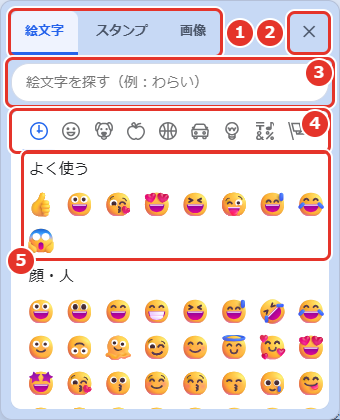
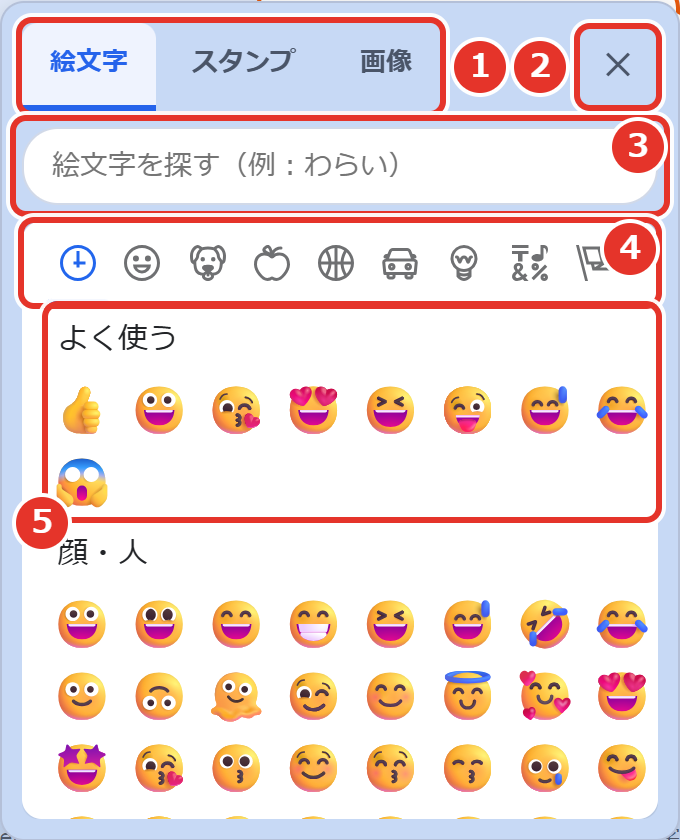
- 絵文字・スタンプ・画像のタブ:絵文字は押すと入力欄に入ります。まだ送られないので、続けて押したり、文字を足したりできます。スタンプは選ぶと大きく出るので、「送る」か「やめる」を選べます。画像は選ぶと大きく出るので、確かめてから「送る」「選び直す」「やめる」を選べます。大きな写真は、送る前に自動で小さくしてから送ります。画像のタブは、管理人が画像を許可している部屋だけに出ます。
- ×:パネルを閉じます。
- 絵文字を探す:ひらがなでもカタカナでも探せます。
- 絵文字の種類のボタン:押すと、その種類の絵文字がすぐ出てきます。
- 「よく使う」には、普段よく選ぶ絵文字が並びます。
自分の見た目と音を変える
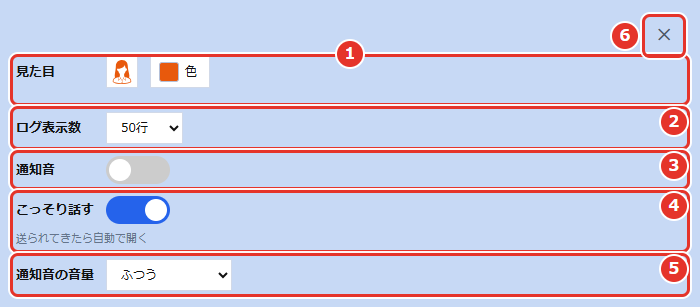
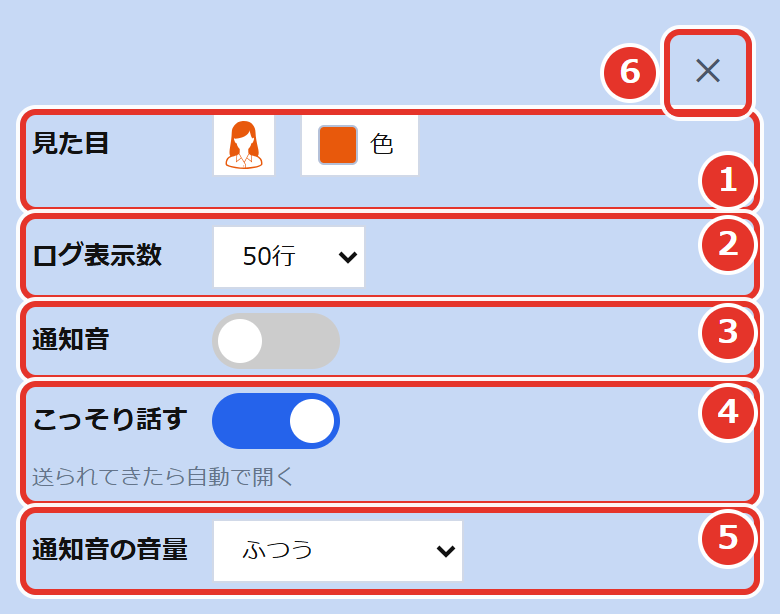
- 見た目:アイコンか色を押すと、選ぶ小窓が開きます。部屋にいたまま変えられて、変えたことは部屋のログには出ません。前の発言のアイコンと色は、そのままです。
- ログ表示数:画面に出す行数を、30・50・100・200行から選びます。既定は50行です。発言も入退室の行も、この数に入ります。変えるとすぐ反映されて、次に入る部屋でも同じ行数になります。
- 通知音:既定はオフです。オンにすると、人が入ってきたとき・出ていったとき・発言したときに、それぞれ違う音が鳴ります。上のスピーカーと同じものです。
- こっそり話す:既定はオンです。オンだと、こっそり話しかけられたら窓が自動で開きます。オフにすると窓は開かず、人数の横に「こっそり未読」と出ます。くわしくは「こっそり話す・非表示」で。
- 通知音の音量:「いちばん小さい」から「いちばん大きい」まで5段階です。既定は「ふつう」です。パソコンやスマホによって聞こえ方が違うので、ちょうどいい大きさに合わせてください。
- ×:設定を閉じます。パネルの外を押しても閉じます。
名前は部屋の中では変えられません。変えたいときは、ラウンジで「チャットを出る」を押して、入り直してください。
次のページ:こっそり話す・非表示
使い方の目次へ