アカウント
書いた人管理人
公開した日
更新した日
カテゴリ使い方
アカウントがなくてもチャットに参加できますが、アカウントを作るとトリップよりも強力な「アカウントID」を紐づけることができます。
- アカウントIDは1人に1つだけ。ほかの人がまったく同じ印を出すことはできません
- 名前のそばのアカウントIDから、プロフィールやブログを表示できます(くわしくは「ブログとプロフィール」で)
- 合言葉を覚えなくても、ログインしていれば毎回出ます
さらに、参加したチャットをあとから読み返したり、ブログを書いたりもできます。
(他のページへは使い方の目次からどうぞ)
新規登録
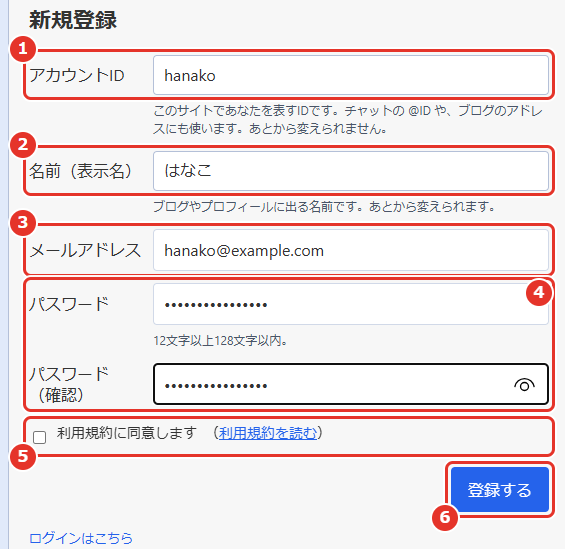
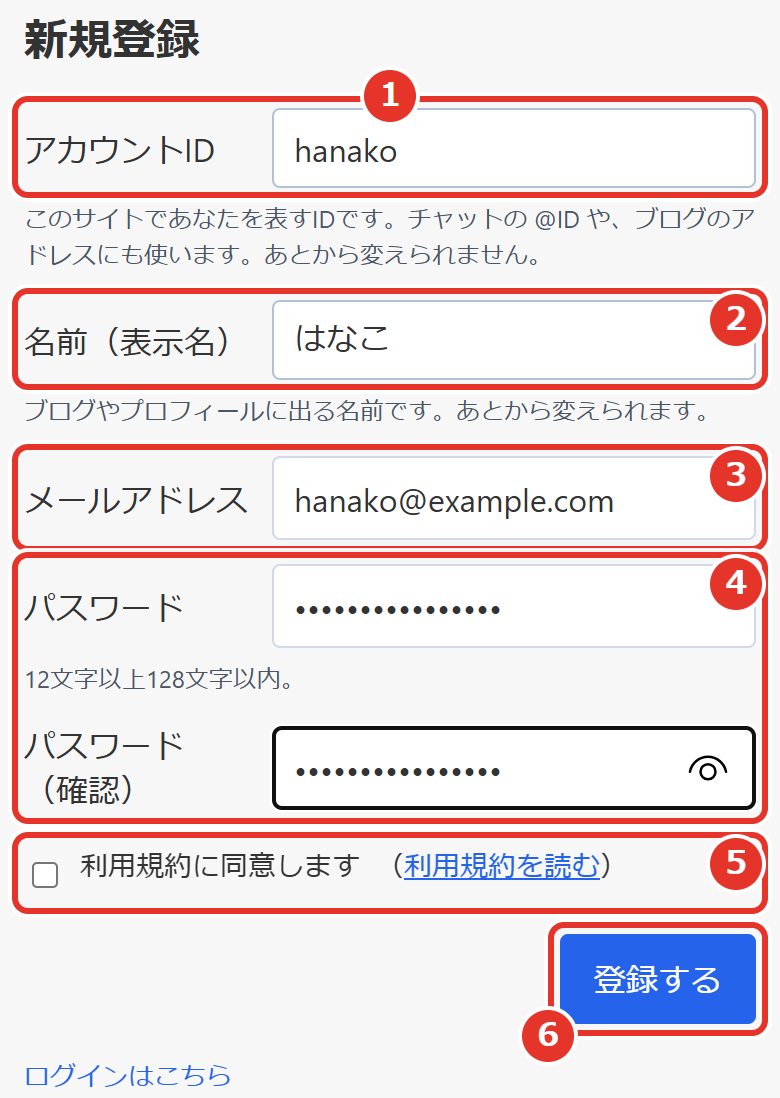
- アカウントID:このサイトであなたを表すIDです。チャットの @ID や、ブログのアドレスにも使います。あとから変えられません。
- 名前(表示名):ブログやプロフィールに出る名前です。あとから変えられます。
- メールアドレス:確認のメールが届きます。ほかの人には見えません。
- パスワード(2回):12文字以上。同じものを2回入れます。
- 利用規約への同意:「利用規約」のリンクから中身を読めます。
- 「登録する」を押すと、確認のメールが届きます(リンクは24時間有効)。メールのリンクを開いて「登録を終わらせる」を押すと登録が終わり、そのままログインします。届かないときは、迷惑メールのフォルダも見てください。
パスワードを忘れたときは、ログインの画面から作り直せます。
登録の確認
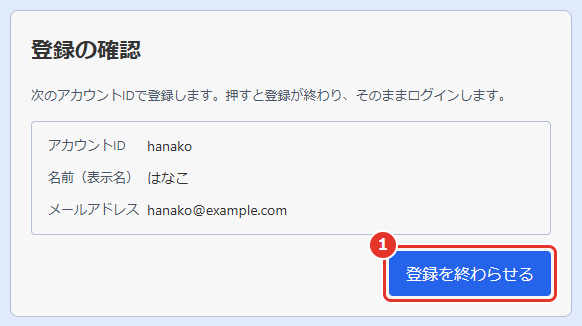
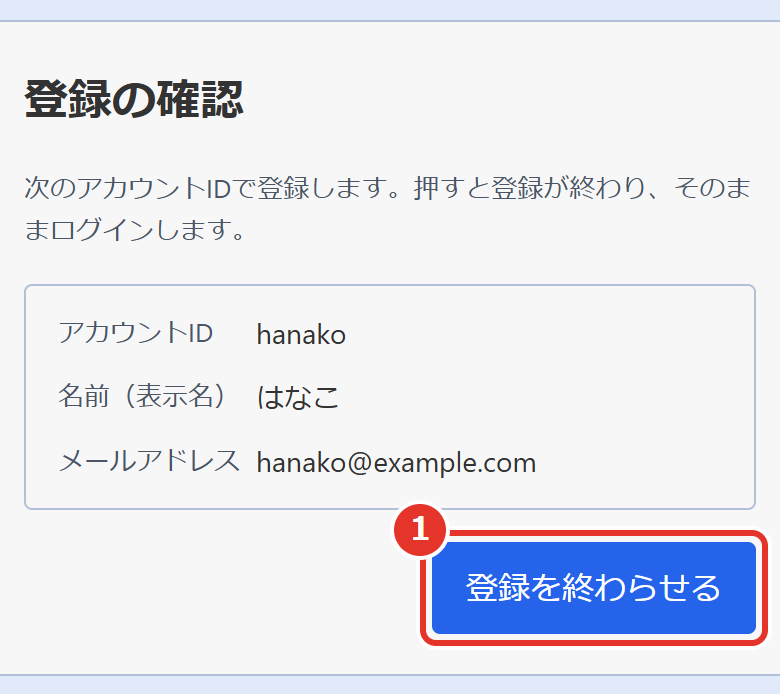
- 「登録を終わらせる」:押すと登録が終わり、そのままログインします。
ログインしてトップページへ
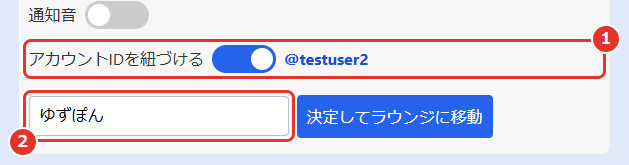
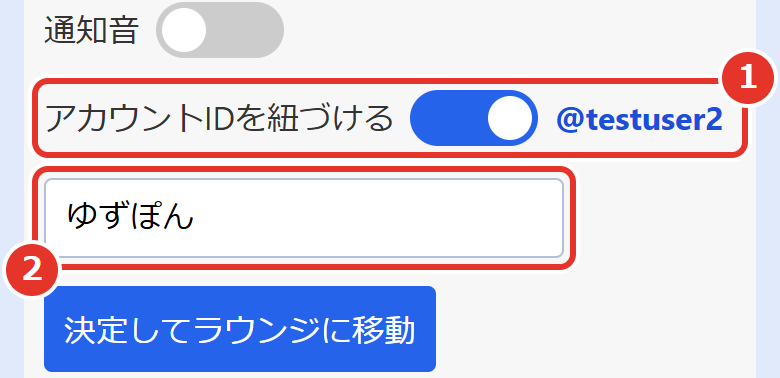
- 「アカウントIDを紐づける」:既定はオンです。オンのまま入ると、チャットの名前のそばに @アカウントID が出て、押した人はあなたのプロフィールを見られます。入った部屋は「チャット履歴」に残ります。オフにすると、アカウントと切り離した、ふつうの参加者として入ります(トリップも使えます)。入ったあとでも、ラウンジで付け外しできます。
- 名前:最初はアカウントの表示名が入っています。チャットで使う名前なので、好きな名前に変えて入れます。ここで変えても、ブログやプロフィールの表示名は変わりません。
アカウントIDが出るところ
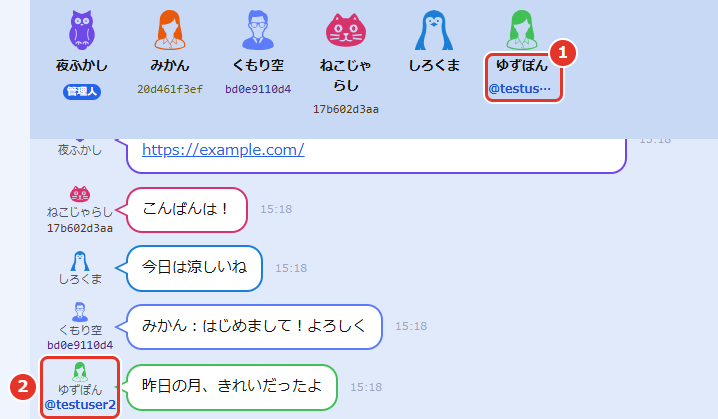
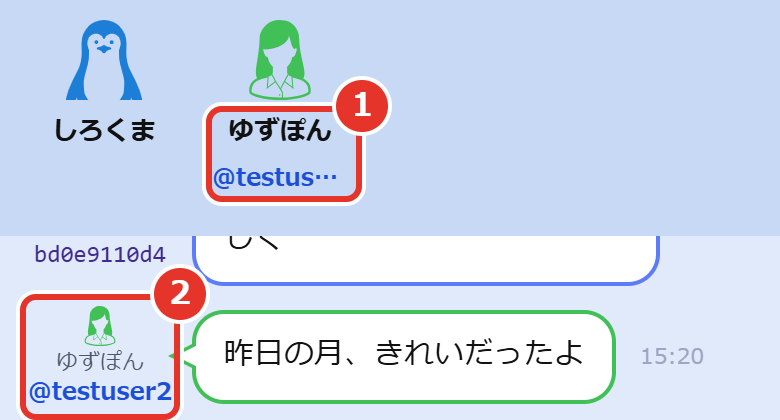
- 参加者の一覧:名前の下に @アカウントID が出ます。
- 発言:名前のそばに @アカウントID が出ます。押すと、その人のプロフィールが開きます。アカウントIDは1人に1つなので、同じ名前の人がいても見分けられます。
ラウンジで付け外しする

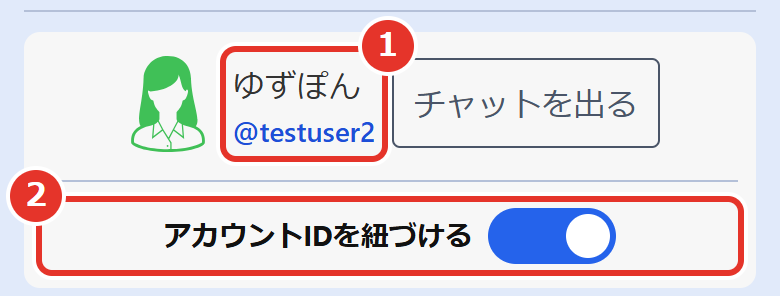
- 今の自分:アイコン・名前と、その下に @アカウントID が出ます。
- アカウントIDのスイッチ:ラウンジにいる間、いつでも付け外しできます。オフにするとトリップの欄が出て、前に使っていたトリップもそのまま戻ります。
チャット履歴
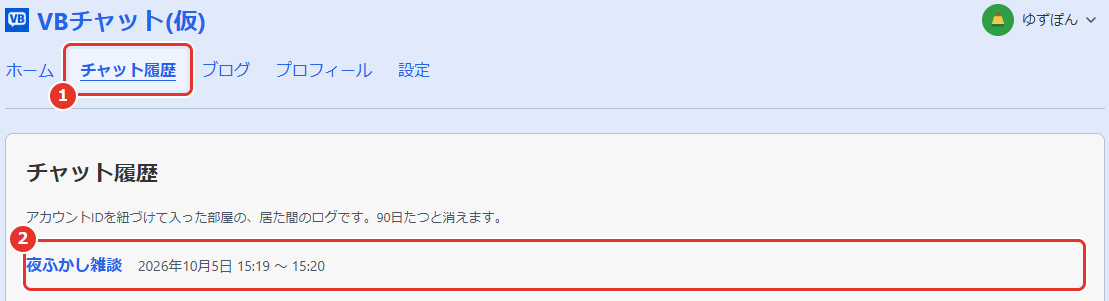
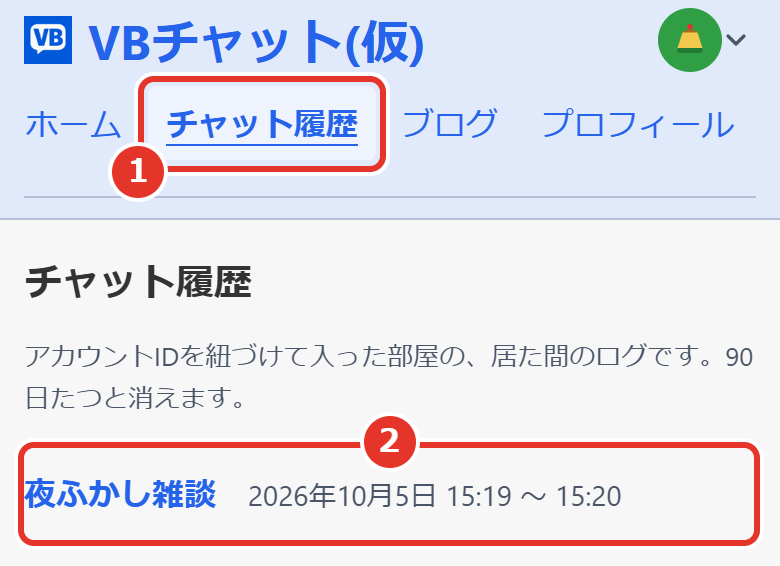
- 「チャット履歴」:自分のアカウントのメニューから開きます。
- 一覧:アカウントIDを紐づけて入った部屋が、入るたびに1行ずつ並びます(部屋の名前と、いた時間)。押すと、その部屋にいた間の会話が読めます。今いる部屋は「入室中」と出ます。履歴は90日たつと消えます。
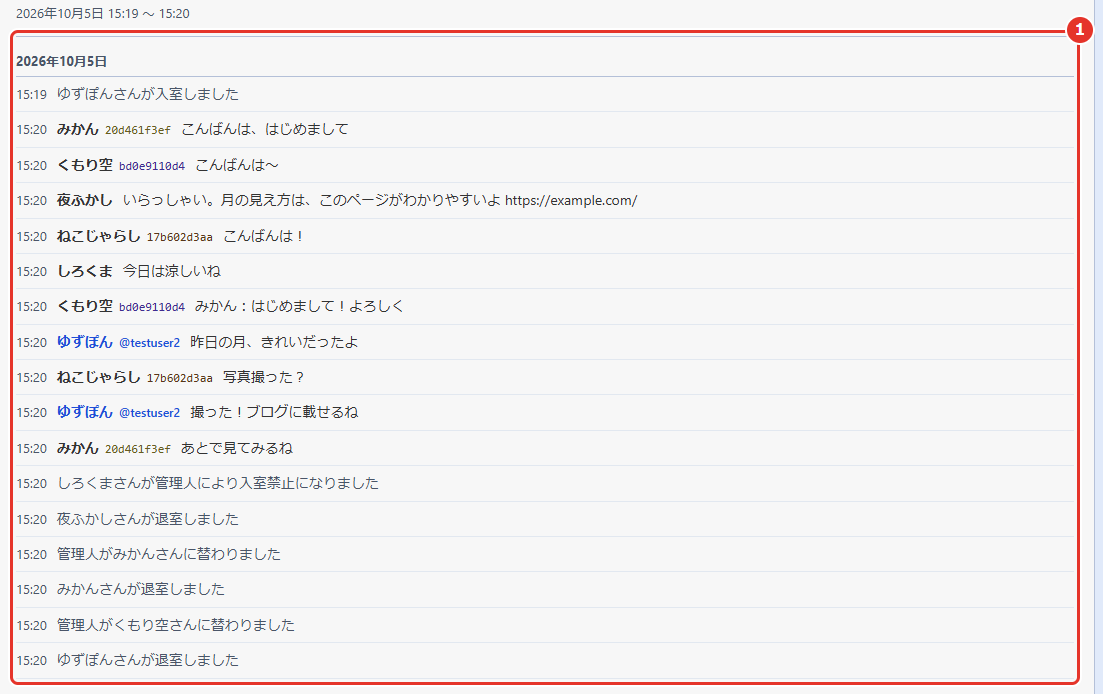
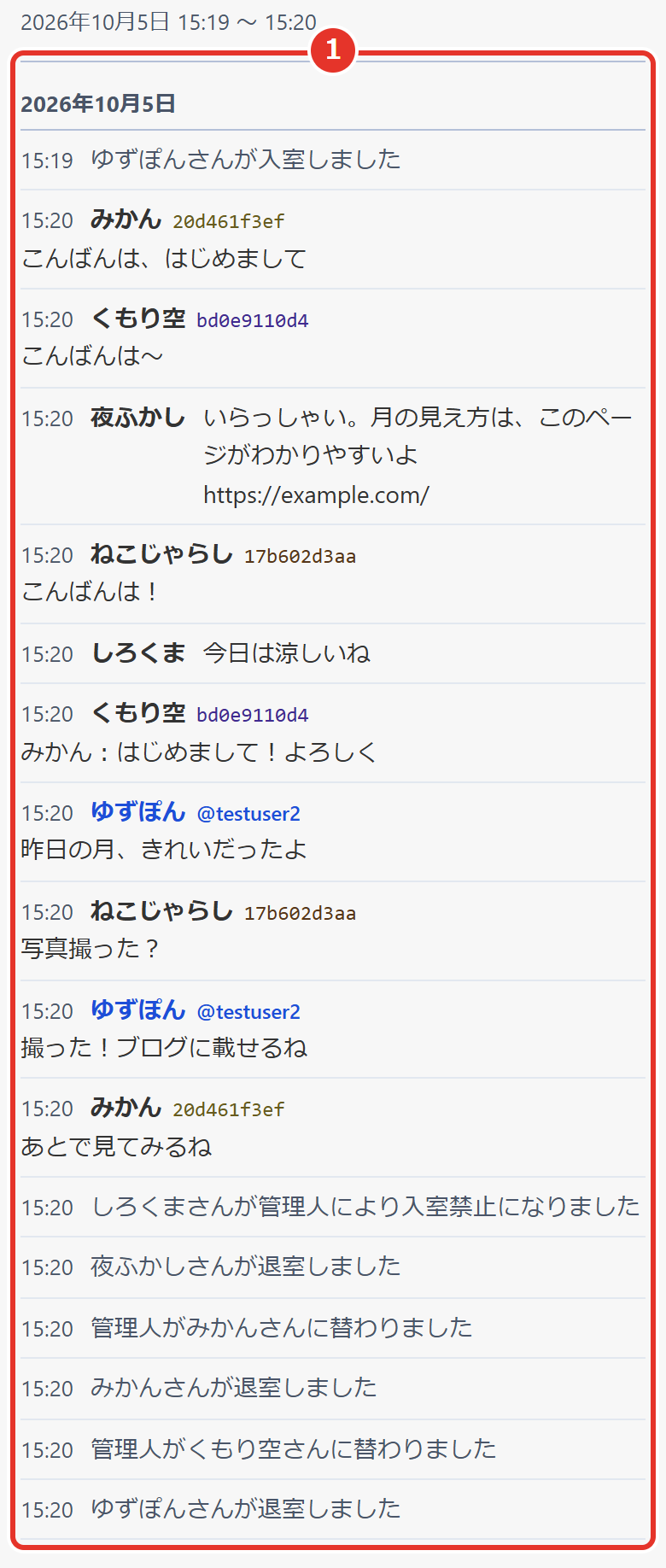
- その部屋にいた間の会話:入ってから出るまでの、ほかの人の発言も含めた会話が読めます。こっそりは、自分が送ったものと自分あてのものだけが出ます(ほかの人どうしのこっそりは出ません)。
アカウントの設定
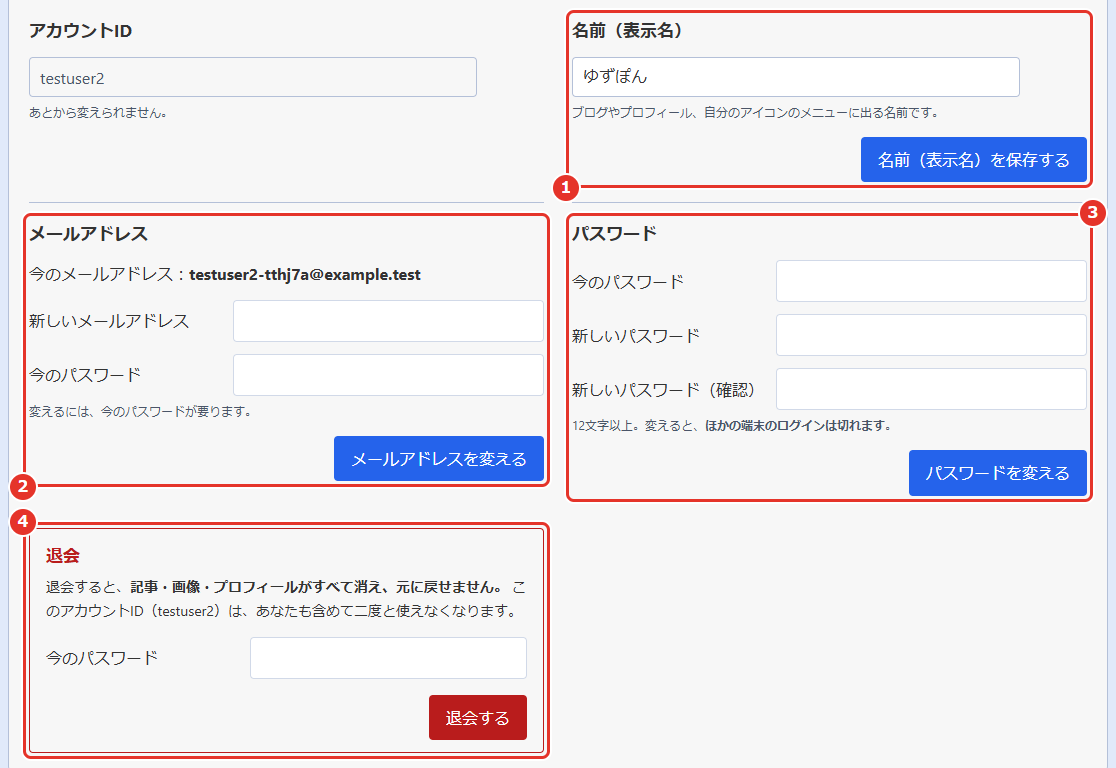
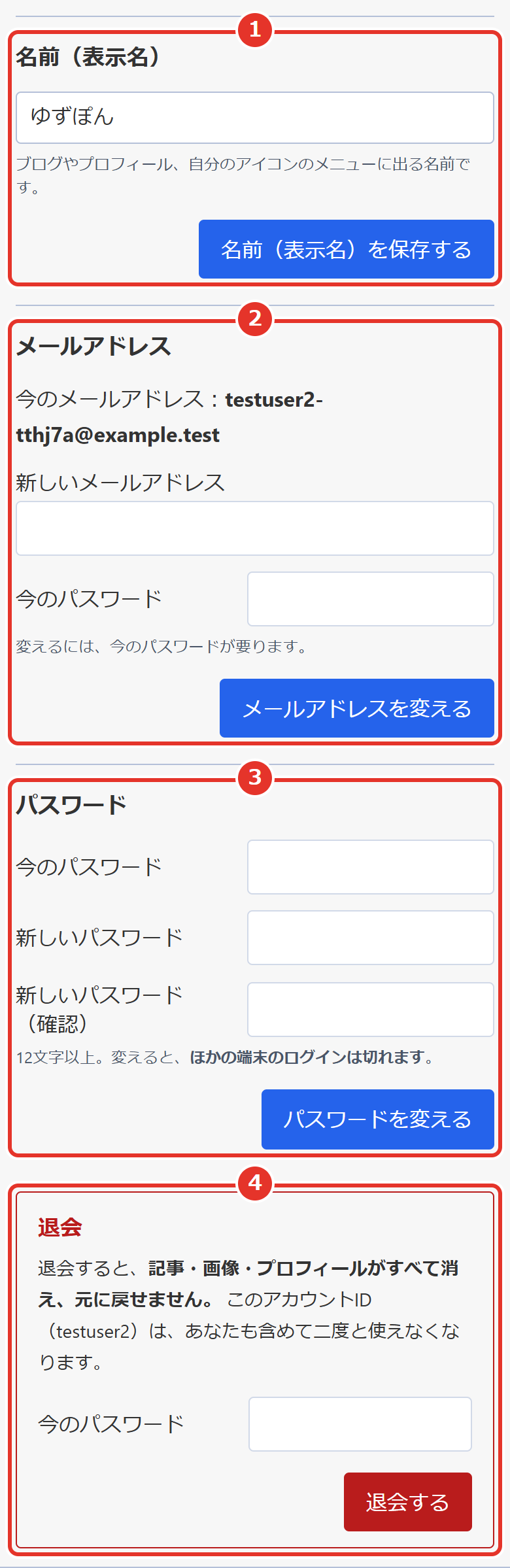
- 名前(表示名)を変える:ブログやプロフィール、自分のアイコンのメニューに出る名前です。いつでも変えられます。変えると、次にトップページを開いたときの名前の欄にも、新しい表示名が入ります。
- メールアドレスを変える:今のパスワードを入れて変えます。すぐに新しいアドレスに切り替わり、前のアドレスには「変わりました」というお知らせが届きます。
- パスワードを変える:今のパスワードと、新しいパスワード(12文字以上)を2回入れます。変えると、ほかの端末のログインは切れます。
- 退会:今のパスワードを入れて「退会する」を押します。記事・画像・プロフィールがすべて消え、元に戻せません。アカウントIDも、あなたを含めて二度と使えなくなります。
次のページ:ブログとプロフィール
使い方の目次へ