ブログとプロフィール
書いた人管理人
公開した日
更新した日
カテゴリ使い方
アカウントを作ると、ブログとプロフィールが書けます。
(他のページへは使い方の目次からどうぞ)
ブログの一覧
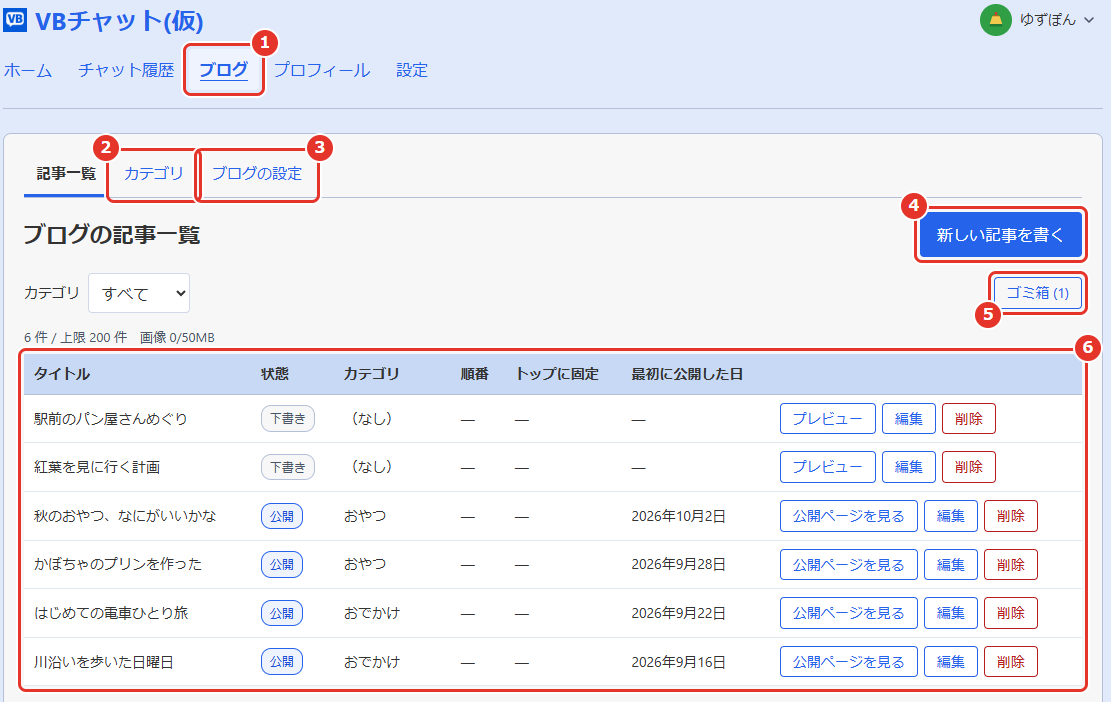
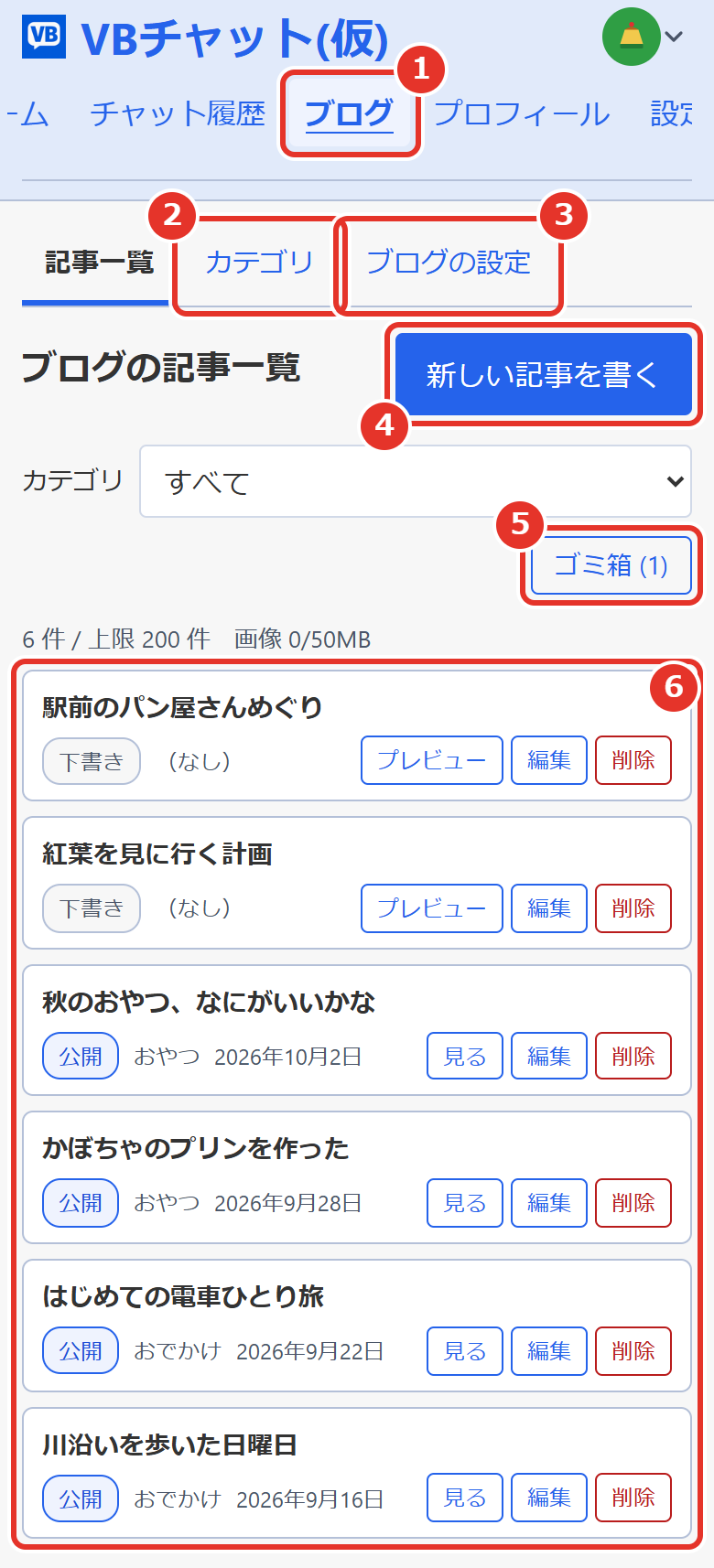
- 「ブログ」:自分のアカウントのメニューから開きます。
- カテゴリ:記事を分けるカテゴリを作れます。カテゴリごとに、記事の並べ方も選べます。
- ブログの設定:ブログのタイトルと説明を変えられます。
- 新しい記事を書く:記事を書く画面が開きます(くわしくは下の「記事を書く」で)。
- ゴミ箱:削除した記事は、いったんここに移ります(くわしくは下の「ゴミ箱」で)。
- 記事の一覧:下書き・公開中・非公開の記事が並びます。上の「カテゴリ」で絞り込めます。「プレビュー」「公開ページを見る」で見え方を確かめ、「編集」で書き直せます。「削除」を押すとゴミ箱に移ります。一覧の上の「6件 / 上限200件」は今の記事の数と書ける数の上限で、画像は合わせて50MBまで置けます。
記事を書く
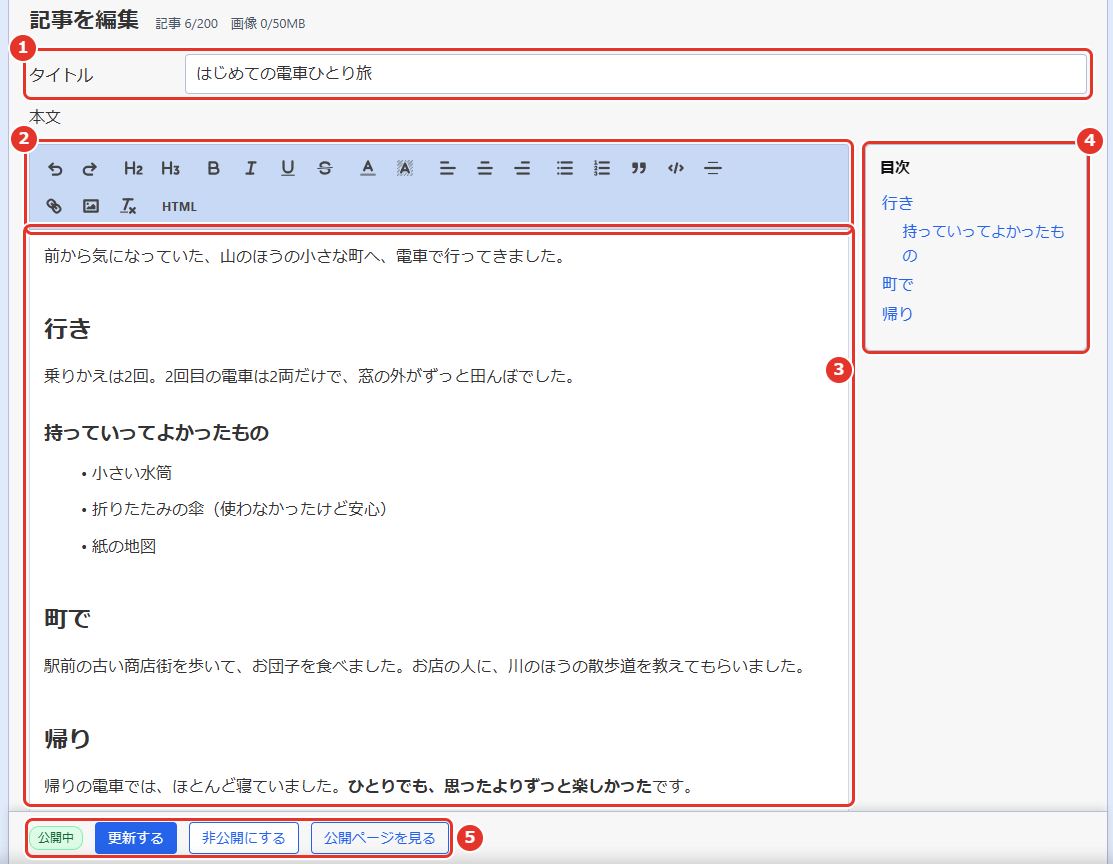
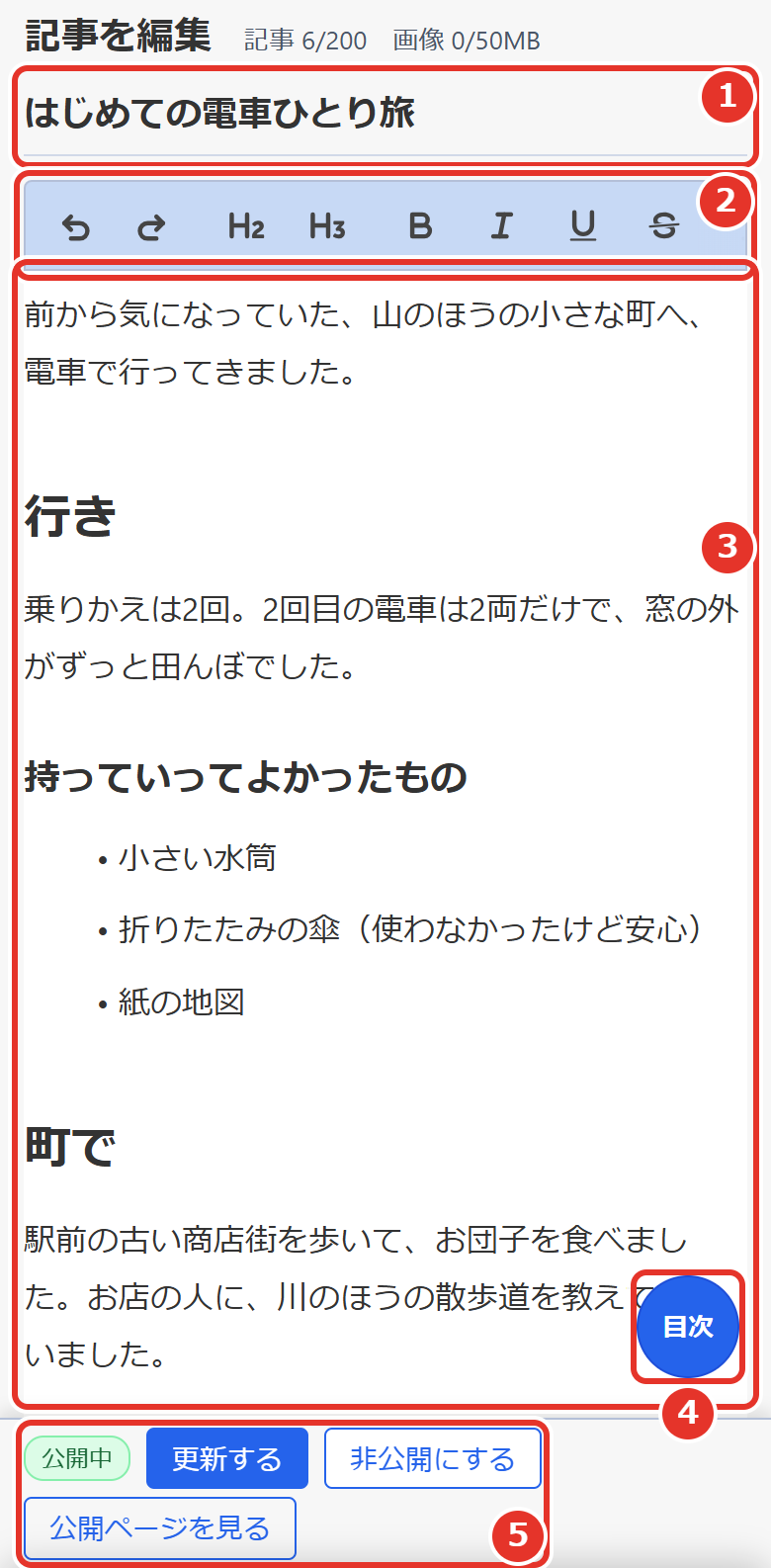
- タイトル。
- 見出し・太字・色・箇条書き・リンク・画像などのボタン。「HTML」を押すと、タグを直接書く画面に切り替わります。
- 本文:見たままの形で書けます。手を止めて数秒たつと、自動で保存されます。
- 目次:書いている見出しから自動でできて、打つたびに作り直されます。押すと、本文のその見出しまでスクロールします。狭い画面では、丸いボタンから開けます。
- 下の帯:今の状態の印と、保存のボタン。下書きの記事は「下書き保存」「公開する」、公開中の記事は「更新する」「非公開にする」。公開中の記事は、自動保存しても公開ページは変わらず、「更新する」を押したときに反映されます。状態を変えるボタンは、押すと確かめの小窓が出ます。
置き場所と本文の見た目
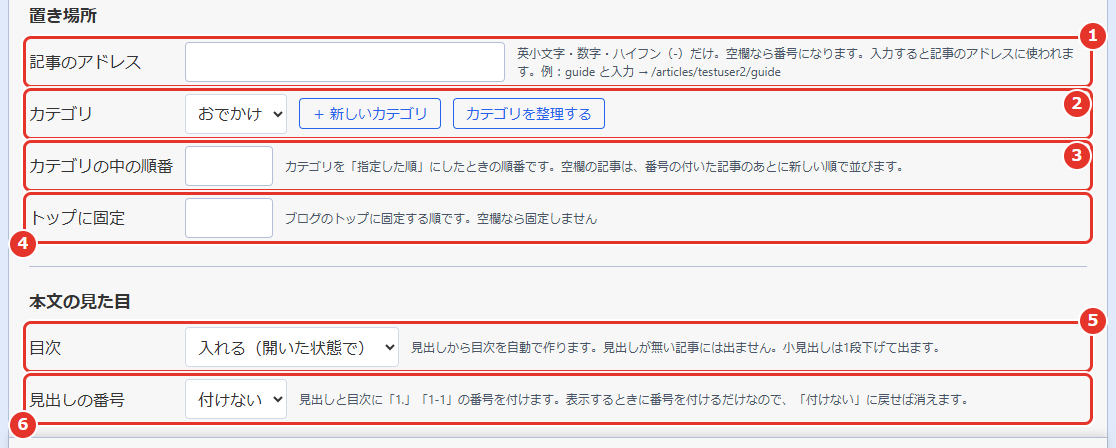
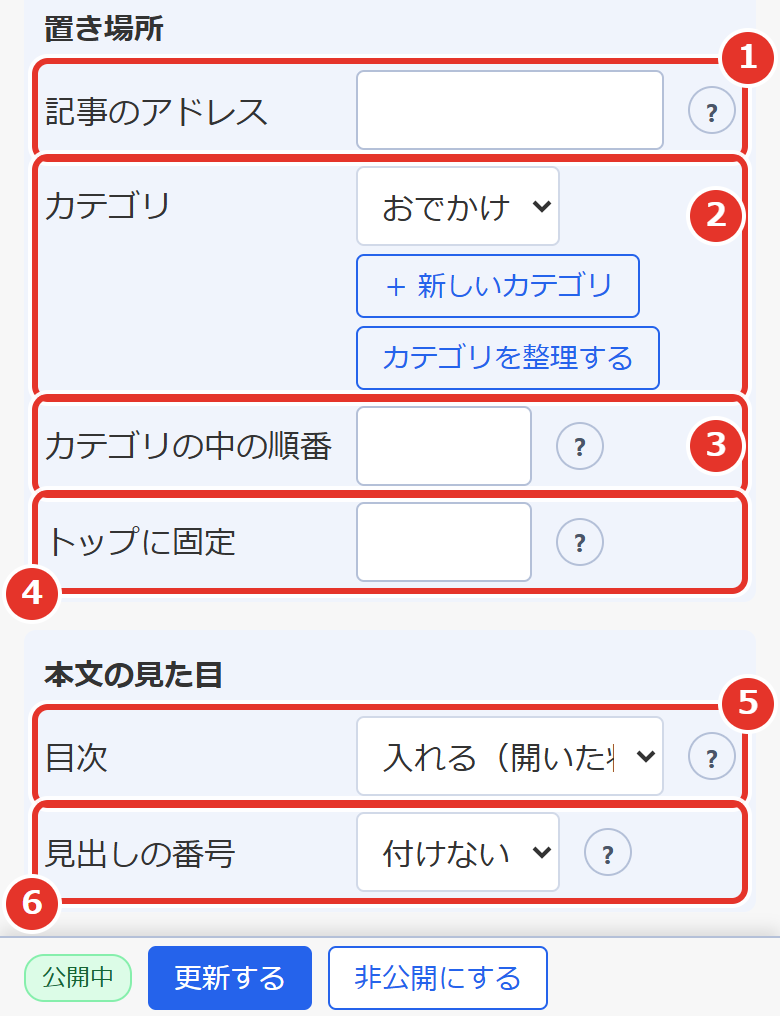
本文の下にある設定です。ここも本文と同じく、自動で保存されます。
- 記事のアドレス:英小文字・数字・ハイフンで、記事のアドレスの最後を決められます(例:guide)。空欄なら番号になります。
- カテゴリ:記事を入れるカテゴリを選びます。「+ 新しいカテゴリ」でその場で作れて、作るとすぐ選ばれます。「カテゴリを整理する」を押すと、名前・並べ方・削除の画面が新しいタブで開きます。
- カテゴリの中の順番:カテゴリの並べ方を「指定した順」にしたときの順番です。空欄の記事は、番号の付いた記事のあとに新しい順で並びます。
- トップに固定:ブログのトップに固定する順番です。空欄なら固定しません。
- 目次:見出しから目次を自動で作るかを選びます。見出しが無い記事には出ません。
- 見出しの番号:見出しと目次に「1.」「1-1」の番号を付けます。「付けない」に戻せば消えます。
公開した記事
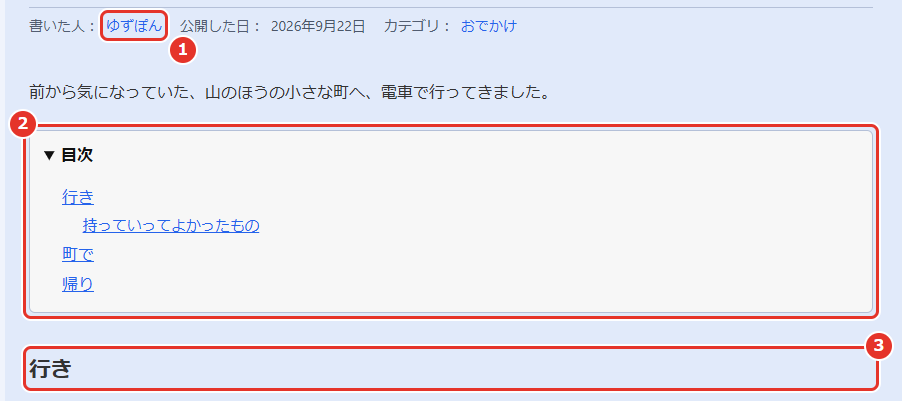
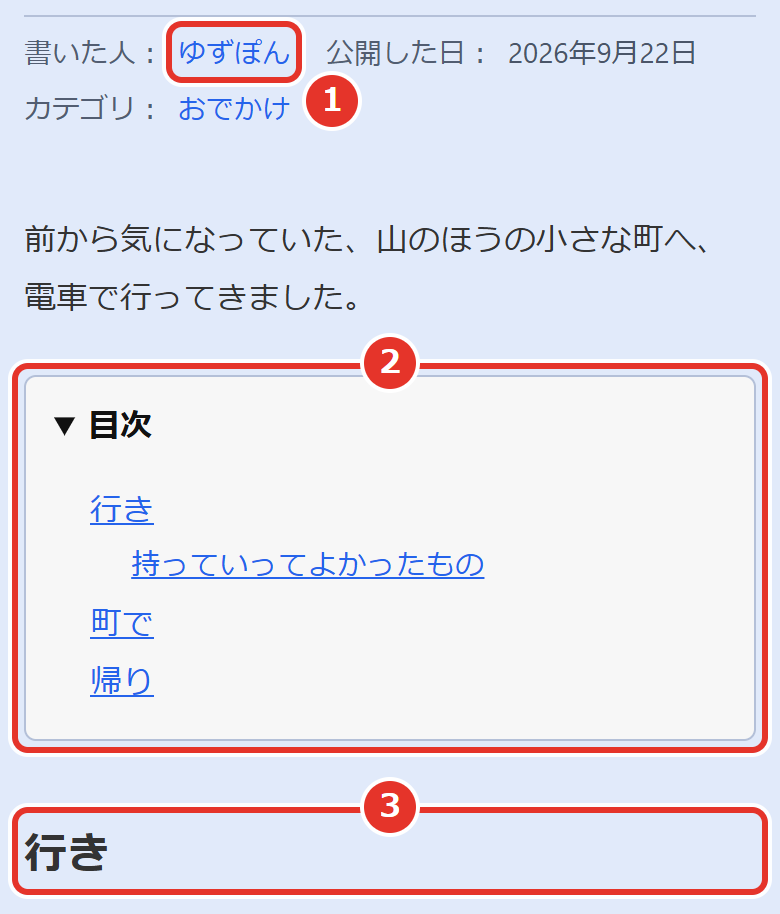
- 書いた人:押すと、その人のプロフィールが開きます。
- 目次:見出しから自動でできます。押すと、その見出しまでスクロールします。スマホでは、丸いボタンから目次を開けます。
- 見出し:「本文の見た目」の「見出しの番号」で番号を付けると、見出しにも目次にも同じ番号が付きます。
記事のいちばん下には「前の記事」「次の記事」が出ます。カテゴリに入れた記事は、そのカテゴリの並び順でつながります。カテゴリに入れていない記事は、公開した順です。
ゴミ箱

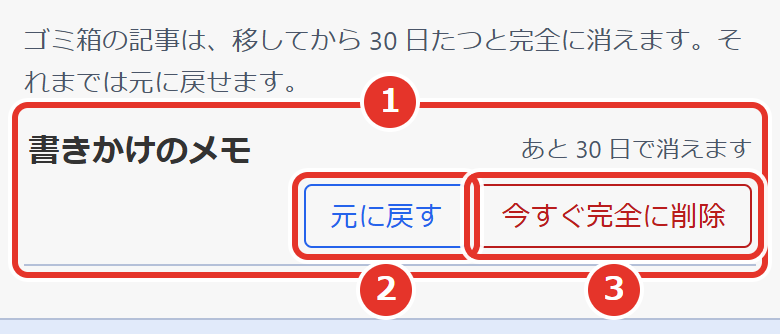
- ゴミ箱の記事:削除した記事が並びます。ゴミ箱に移すと公開ページからは消え、30日たつと完全に消えます(残りの日数も出ます)。ゴミ箱の記事は、記事の数の上限には数えません。
- 元に戻す:削除する前の状態(公開中・下書きなど)に戻ります。
- 今すぐ完全に削除:30日を待たずに消します。確かめの小窓が出て、消すと元に戻せません。
プロフィールの設定
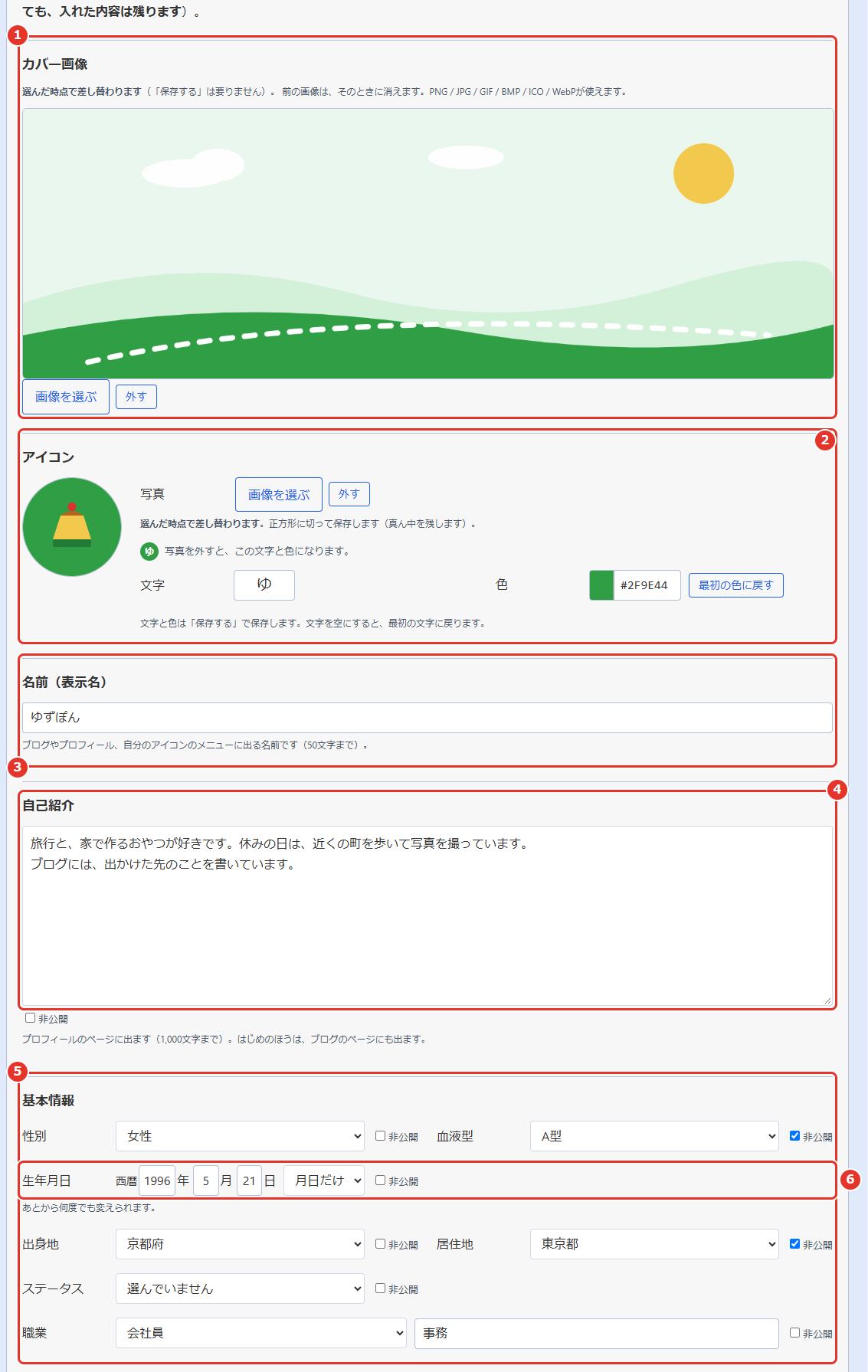

- カバー画像:プロフィールのページのいちばん上に出る横長の画像です。「画像を選ぶ」で選んだ時点で差し替わります(「保存する」は要りません)。
- アイコン:写真を選ぶと写真に、外すと色の丸に1文字になります。文字と色は自分で決められます(こちらは「保存する」で保存)。
- 名前(表示名):ブログやプロフィール、右上のメニューに出る名前です(50文字まで)。
- 自己紹介:プロフィールのページに出ます(1,000文字まで)。はじめのほうは、ブログのページにも出ます。
- 基本情報:性別・血液型・生年月日などです。項目ごとの「非公開」にチェックを入れると、ほかの人には見えなくなります(入れた内容は残ります)。
- 生年月日:西暦の年・月・日を数字で入れて、「年月日」か「月日だけ」を選べます。
ほかの人からの見え方
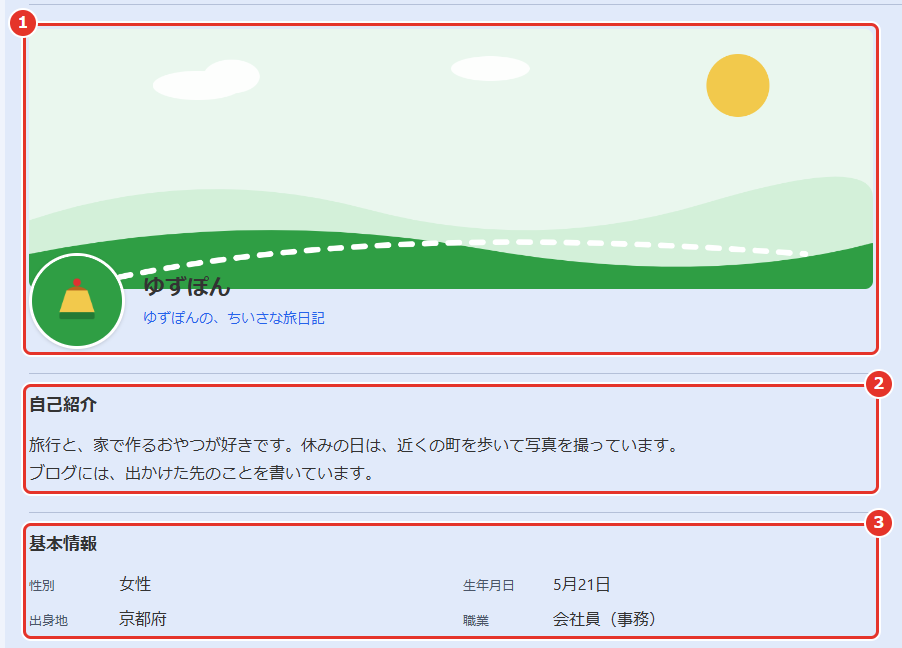
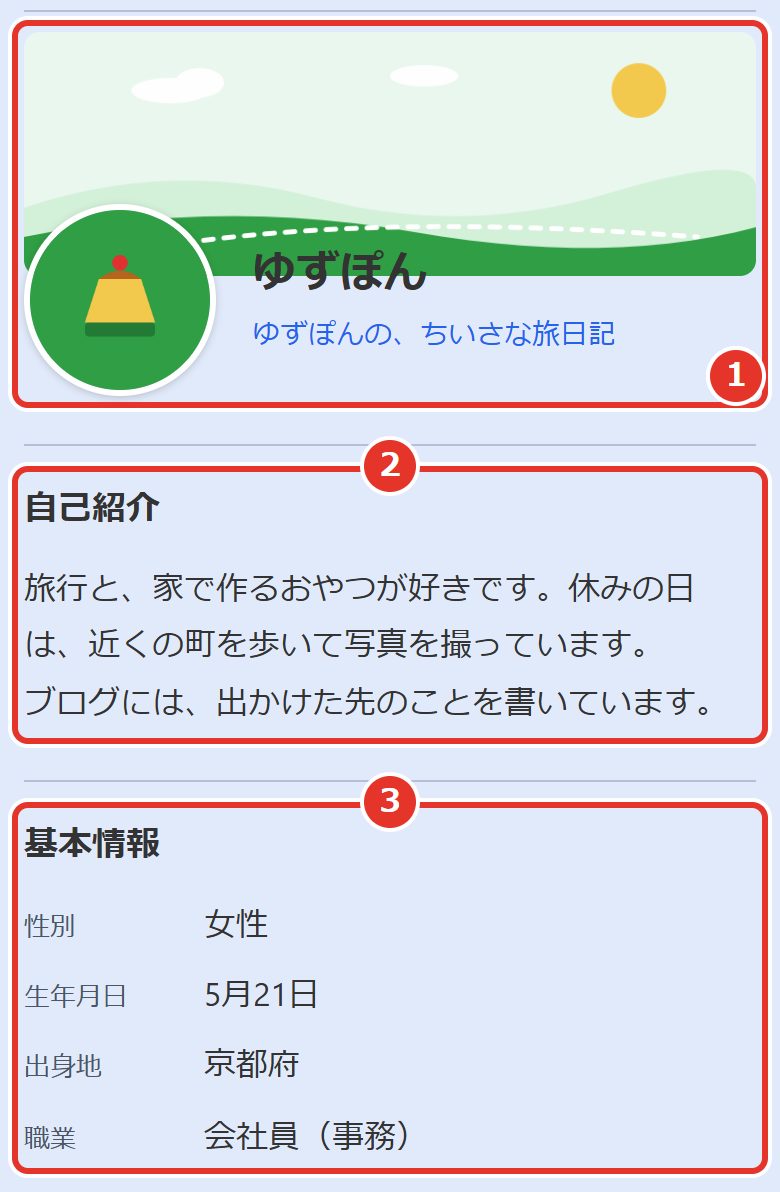
チャットの @アカウントID や、記事の「書いた人」を押すと、このページが開きます。
- カバー画像・アイコン・名前と、その下にブログの名前が出ます。ブログの名前を押すと、その人のブログが開きます。
- 自己紹介。
- 基本情報:「非公開」にした項目は出ません。この例では、血液型を非公開にしています。生年月日は「月日だけ」を選んでいるので、年は出ていません。
使い方の目次へ