こっそり話す・非表示
書いた人管理人
公開した日
更新した日
カテゴリ使い方
このページでは、部屋の中の1人とだけ話す「こっそり話す」と、見たくない人の発言を自分の画面から消す「非表示」の機能について紹介します。
(他のページへは使い方の目次からどうぞ)
参加者の一覧
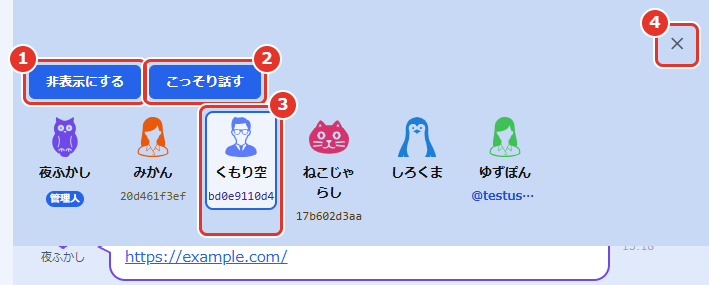
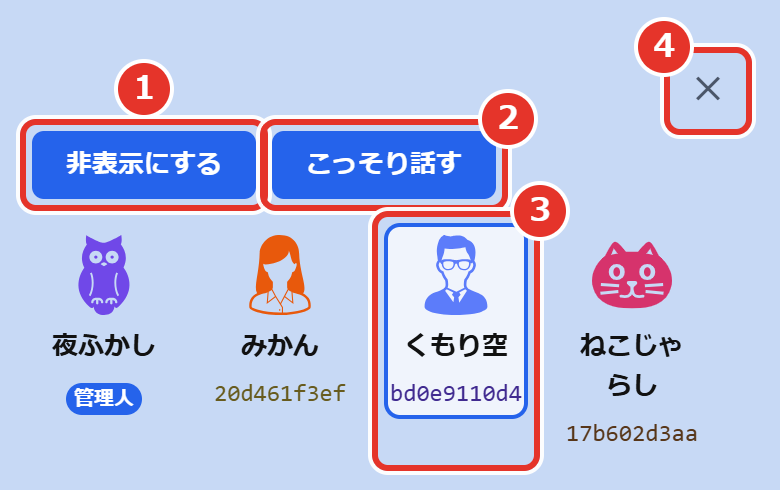
- 非表示にする:選んだ人の発言が自分の画面にだけ出なくなり、その人からのこっそりも届かなくなります。そのことは相手にもほかの人にも知らされません。部屋を出ると元に戻ります。同じ人を選んで「非表示をやめる」を押すと解除できます。
- こっそり話す:選んだ人とだけマンツーマンで話せる窓が開きます。くわしくは「こっそりの窓」で。
- 相手を押して選ぶと、「非表示にする」や「こっそり話す」のボタンが押せるようになります。アカウントIDが紐づいている人を選ぶと、「プロフィール」のリンクも出ます。
- ×:一覧を閉じます。
部屋の管理人には、ほかのボタンも出ます。くわしくは「部屋の管理人だけのボタン」で。
こっそりの窓
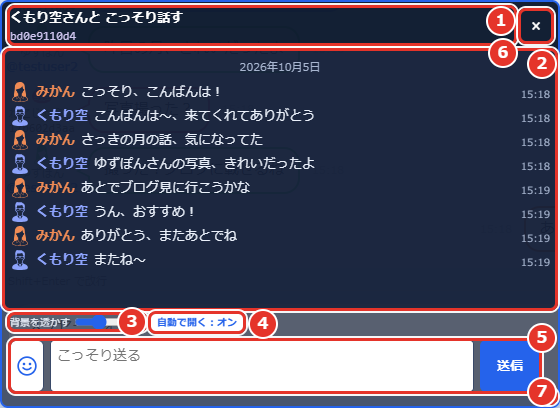
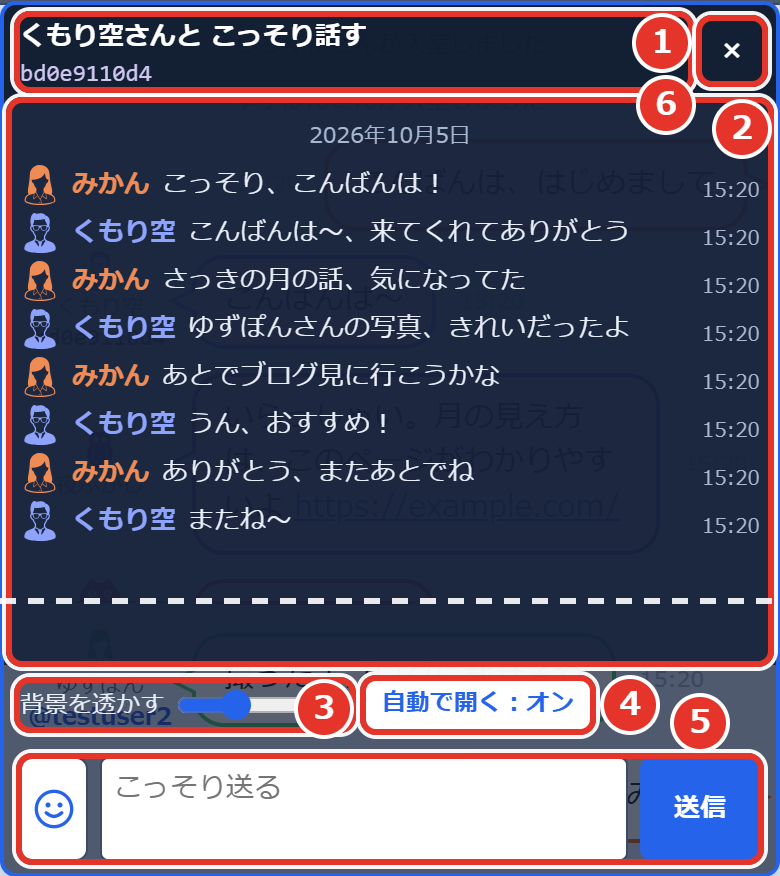
- 相手の名前とトリップ。パソコンでは、ここをつかんで窓を好きな場所へ動かせます。
- やりとり:2人にしか見えません。窓を閉じても履歴は消えず、開き直すと続きから見られます。
- 背景を透かす:つまみを右へ動かすほど窓が透けて、うしろの部屋の様子が見えます。
- 自動で開く:押すたびにオンとオフが切り替わります。設定の「こっそり話す」と同じものです。
- 丸いボタン(絵文字・スタンプ・画像)・入力欄・送信:使い方は部屋の入力欄と同じです。
- ×:窓を閉じます。
- 角のつまみ:パソコンでは、ここを引っぱって窓の大きさを変えられます。
何人とでも同時にこっそり話せます。パソコンでは窓が少しずつずれて重なります。スマホではタブで切り替えます。くわしくは下の「スマホでは」で。
スマホでは
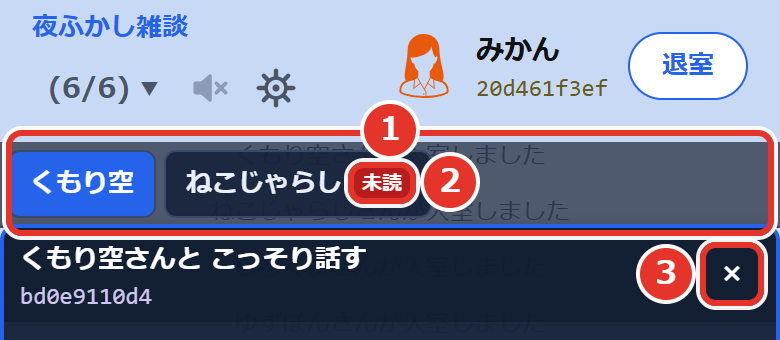
スマホでは、こっそりの窓が画面いっぱいに開きます。
- 相手を切り替えるタブ:こっそり話している相手が並びます。押すと、その人との窓に切り替わります。
- 未読の印:まだ読んでいないこっそりがある相手に付きます。その人の窓を開くと消えます。
- ×:スマホでは、こっそりの窓をすべて閉じて部屋に戻ります。閉じても履歴は消えません。窓を閉じている間にこっそりが届くと、部屋の人数の横に「こっそり未読」と出ます。
次のページ:トリップ
使い方の目次へ