トップページとラウンジ
書いた人管理人
公開した日
更新した日
カテゴリ使い方
このページでは、トップページで名前を決めて、ラウンジで部屋に入るまでを紹介します。
(他のページへは使い方の目次からどうぞ)
トップページで名前を決める
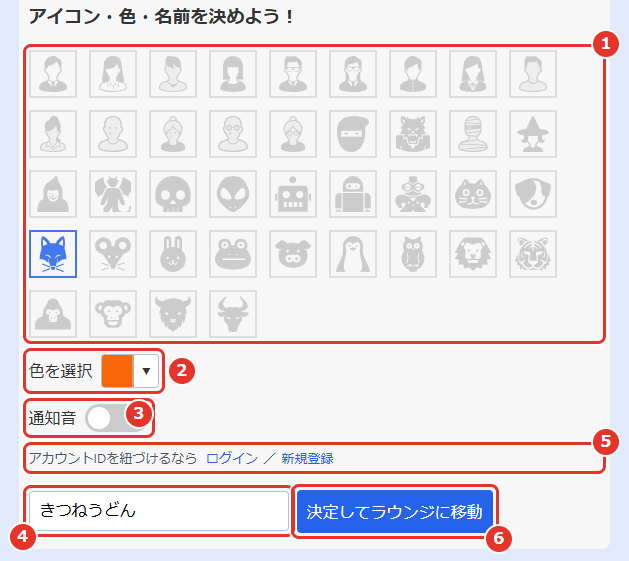
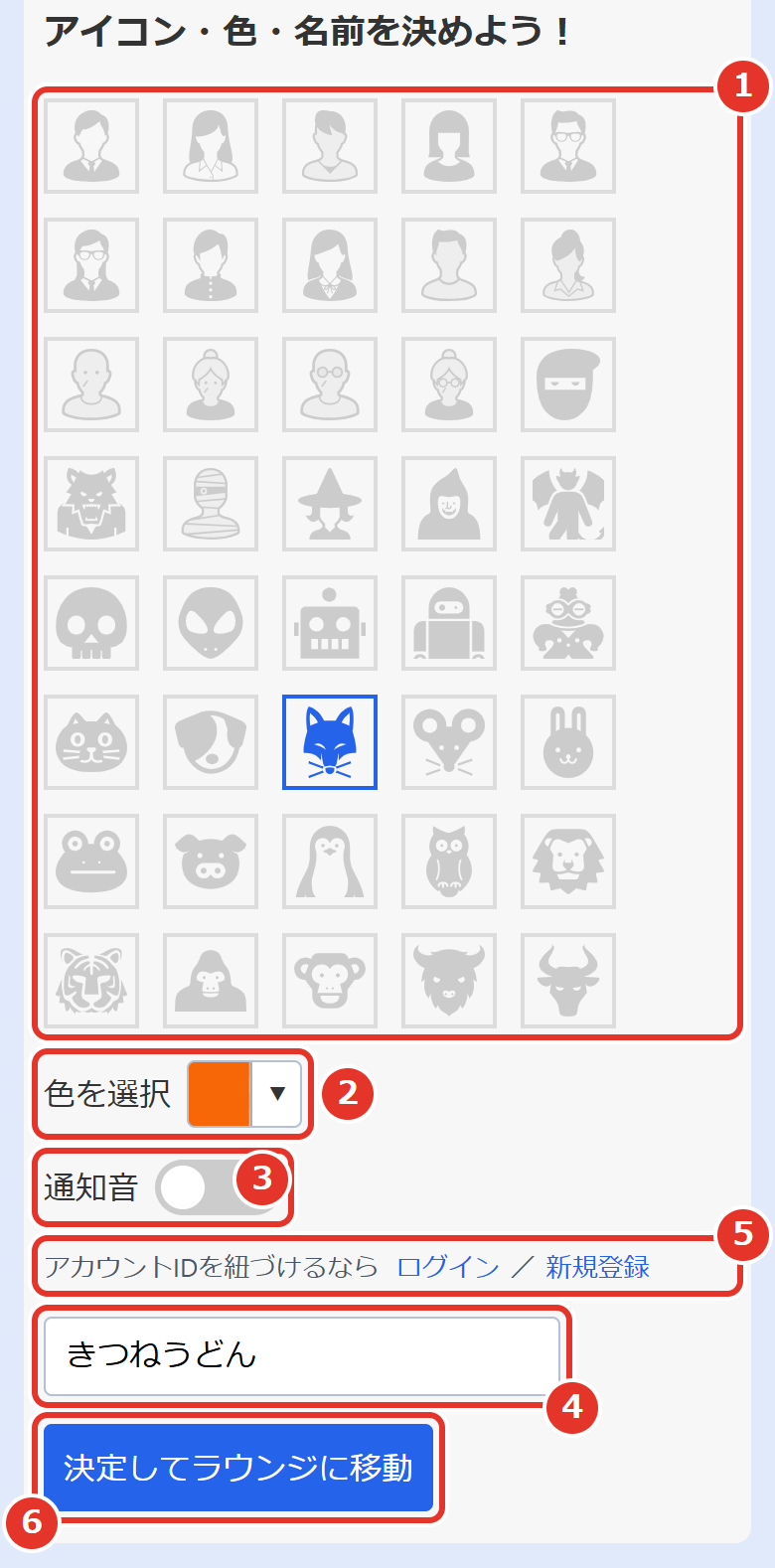
- アイコンを選びます。あとから部屋の中の「設定」→「見た目」で変えられます。
- 色を選びます。アイコンと、発言の吹き出しの縁の色になります。これも「見た目」で変えられます。変える前の発言は、前の色のままです。
- 通知音を鳴らすかどうかを選びます。既定はオフです。オンにすると、ラウンジに入るときと、部屋で人が入ってきたとき・出ていったとき・発言したときに音が鳴ります。部屋の中でも切り替えられます。
- 名前を入れます(12文字まで)。名前は部屋の中では変えられません。変えたいときは、ラウンジの「チャットを出る」を押して、このページで決め直してください(アイコンと色も選び直しになります)。
- アカウントを持っている人は、ログインすると名前にアカウントIDを紐づけられます。くわしくは「アカウント」で。
- 「決定してラウンジに移動」を押すと、ラウンジに入ります。
ラウンジの自分の枠

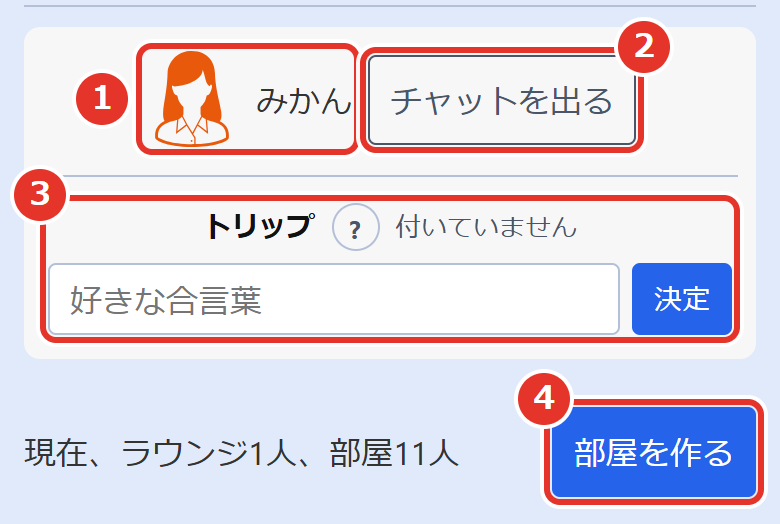
- 今の自分のアイコン・名前・色です。アイコンと色は、部屋の中の「設定」→「見た目」で変えられます。
- チャットを出る:トップページに戻ります。そのとき、名前・アイコン・色と、通知音などの設定、トリップは全部消えます。名前を変えたいときは、ここから出て入り直します。(アカウントでログインしている場合は、その状態は維持します)
- トリップ:好きな合言葉を入れて「決定」を押すと、名前の下に10桁の英数字の印が付きます。同じ合言葉ならいつも同じ印になるので、本人だと分かってもらえます。付けたあとは「外す」で外せます。くわしくは「トリップ」で。
- 部屋を作る:自分の部屋を作れます。くわしくは「部屋を作る」で。
ラウンジで部屋を選ぶ
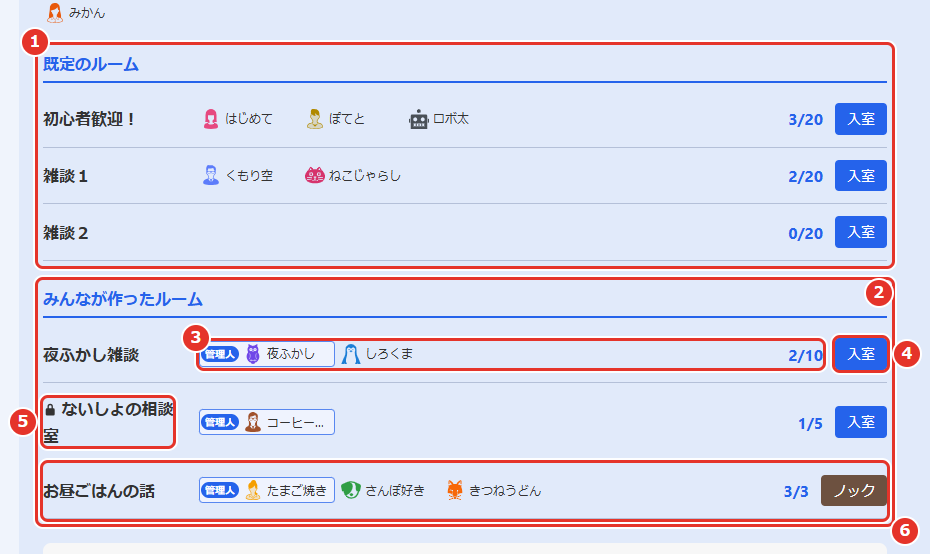
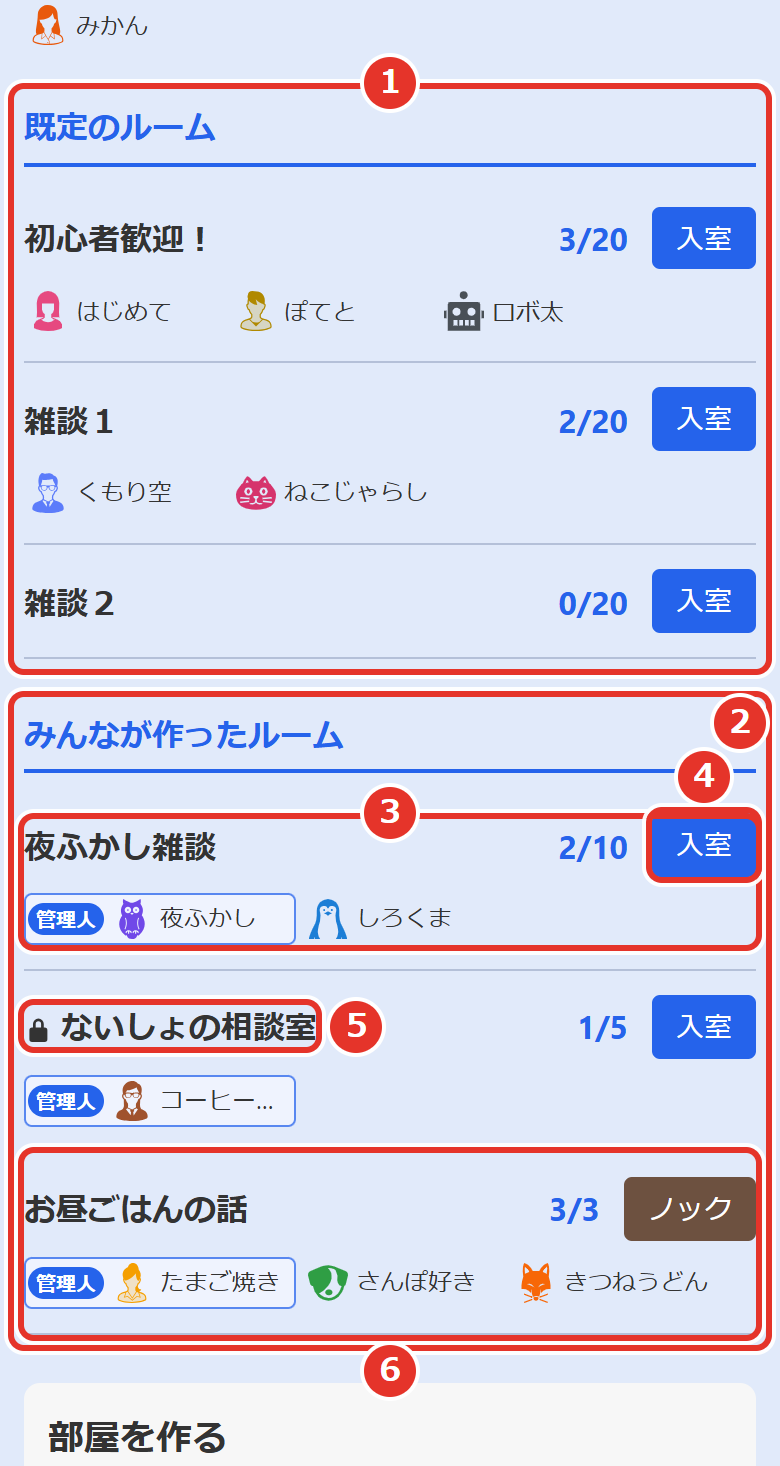
- 既定のルーム:いつでもある部屋です。はじめての人は「初心者歓迎!」へどうぞ。
- みんなが作ったルーム:利用者が作った部屋です。中に誰もいなくなると、自動で閉じて一覧から消えます。
- 中にいる人と人数(今の人数/定員)。「管理人」の札が付いている人が、その部屋の管理人です。アイコンなどを押すと、名前やトリップ、アカウントIDもすべて見えます。部屋の様子はリアルタイムで更新され、ページを読み直さなくても人の出入りなどが自動的に反映されます。
- 「入室」を押すと、その部屋に入ります。
- 鍵の印:パスワードの付いた部屋です。「入室」を押すとパスワードを聞かれ、知っている人だけが入れます。
- 満員の部屋:ノックを受け付けている部屋は、ボタンが「ノック」になります。押すと管理人に知らせが届き、許可されると定員を超えて入れます。パスワード付きの部屋は、許可されたあとにパスワードも聞かれます。ノックを受け付けていない部屋は、ボタンが灰色になり、入れません。くわしくは「部屋を作る」のノックで。
次のページ:部屋の中
使い方の目次へ